PS快速设计制作浪漫的七夕心形云朵图文教程
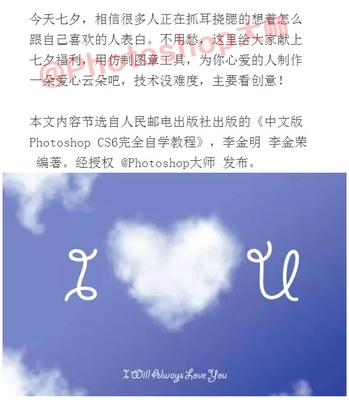
七夕佳节将至,用Photoshop设计一款浪漫的心形云朵图案,能为你的节日祝福增添独特而温馨的气息。本教程将一步步引导你,利用PS的基础工具,快速打造出柔软梦幻的七夕主题设计。
核心思路: 我们将结合柔边画笔、图层样式和变形工具,模拟云朵的蓬松质感,并将其巧妙组合成心形。
第一步:新建文档与背景设置
- 打开Photoshop,执行【文件】>【新建】,创建一个尺寸适中的新文档(例如1200x1200像素,分辨率72像素/英寸,背景内容为白色)。
- 为背景增添渐变效果,使其更富氛围。选择“渐变工具”(G),在工具选项栏中点击渐变编辑器,设置一个由浅粉色(如#ffebf2)到淡紫色(如#e6d4ff)的径向渐变。在画布中心向外拖动,创建一个柔和浪漫的底色。
第二步:绘制基础云朵笔触
- 新建一个空白图层,命名为“云朵基础”。
- 选择“画笔工具”(B),按F5调出画笔面板进行设置:
- 选择一个柔边圆画笔,大小约100-150像素。
- 在“形状动态”中,将“大小抖动”和“角度抖动”略微提高,让笔触更自然。
- 在“散布”中开启少量散布,模拟云朵的不规则感。
- 将前景色设置为纯净的白色(#ffffff)。使用设置好的画笔,在画布上随意点画或轻涂,绘制出几团分散的、边缘柔和的白色色块,作为云朵的雏形。不必追求完美形状。
第三步:塑造心形轮廓
- 在“云朵基础”图层之上,再新建一个空白图层,命名为“心形塑造”。
- 使用“钢笔工具”(P)或“自定义形状工具”(U,选择心形),在画布中央绘制一个标准的心形路径。
- 按Ctrl+Enter将路径转换为选区。回到“云朵基础”图层,按Delete键删除心形选区外的部分。此时,白色云朵色块被裁剪为大致的心形轮廓。
- 取消选区(Ctrl+D)。
第四步:细化与柔化云朵质感
- 为“云朵基础”图层添加图层样式,增强立体感和柔和度:
- 内阴影: 混合模式为正片叠底,颜色为浅灰色(#cccccc),不透明度约15%,角度120度,距离和大小根据预览微调,营造微微的内凹感。
- 外发光: 混合模式为滤色,颜色为淡粉色(#ffcce6),不透明度约30%,大小适当,让云朵边缘散发出柔和光晕。
- 在“心形塑造”图层上,使用柔边白色画笔,在心形轮廓的边缘内外轻轻涂抹,添加和融合更多的云朵笔触,使心形看起来是由一团团蓬松云朵自然聚合而成,边缘模糊而梦幻。可以降低画笔不透明度(如30%),进行多层叠加。
第五步:添加星光与装饰元素
- 新建一个图层组,命名为“装饰”。在组内新建图层。
- 选择“画笔工具”,载入PS自带的“星形”或“闪烁”类画笔,或者下载一些星光笔刷。选择大小不一的星光笔刷,颜色用白色或浅黄色,在心形云朵的周围和表面轻轻点缀,营造浪漫星空的感觉。
- 可以使用“文字工具”(T),选择一款优雅的手写字体,在心形云朵下方或旁边添加“七夕快乐”、“Love”等文字。
第六步:整体调色与完成
- 点击图层面板底部的“创建新的填充或调整图层”按钮,添加一个“色彩平衡”调整图层。微调中间调和高光,增加一些红色和洋红,让整体色调更温暖甜蜜。
- 可以合并所有可见图层(Ctrl+Shift+Alt+E)生成一个新图层,执行【滤镜】>【模糊】>【高斯模糊】,设置一个很小的半径(如0.5像素),然后将该图层混合模式改为“柔光”,不透明度降至30%左右,为图像增添一层细腻的柔光效果。
至此,一幅浪漫的七夕心形云朵设计就制作完成了!你可以将其保存为图片,用于电子贺卡、社交媒体分享或壁纸。通过调整云朵的形状、颜色和装饰元素,还能创造出更多属于自己的独特变体。祝您创作愉快,七夕甜蜜!
如若转载,请注明出处:http://www.pxjfhfe.com/product/2.html
更新时间:2026-10-18 22:07:39


